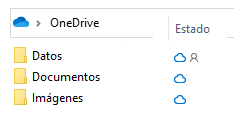
Microsoft OneDrive es una plataforma de almacenamiento en la nube
para pequeñas empresas, sencilla de usar.
Iniciar sesion:
Iniciamos la aplicacion OneDrive que se encuentra preinstalada en windows 10.
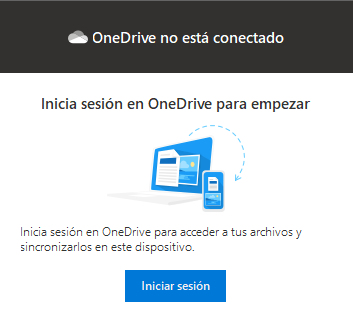
Iniciamos sesión para empezar a sincronizar nuestros datos locales con la nube.
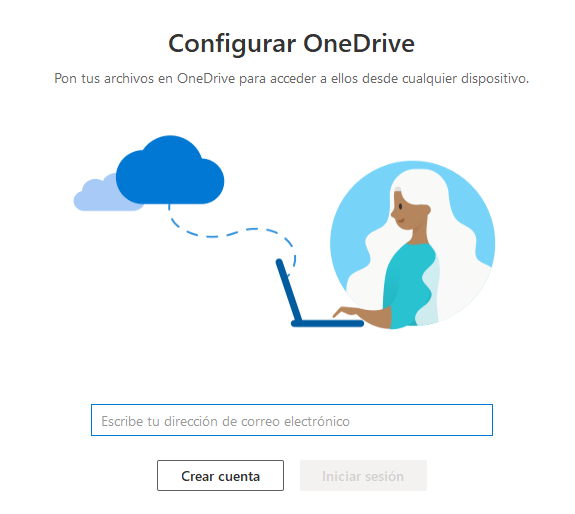
Para eso introducimos nuestra cuenta de microsoft si la tenemos, o creamos una nueva. El sistema basicó es gratuito.
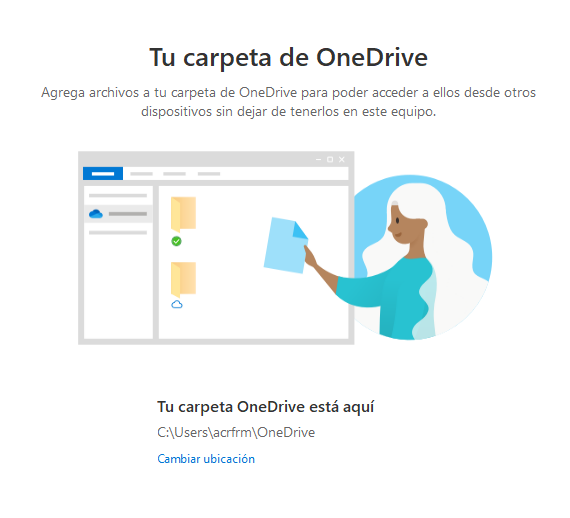
Indicamos la hubicación local de la carpeta compartida de OneDrive. Si no la sabemos dejamos la que aparece por defecto.
En el explorador de archivos de windows aparcera la carpeta OneDrive y su contenido:
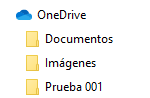
De forma automatica los contenidos de nuestra carpeta y la nube se sincronizarán.
Lo Básico:
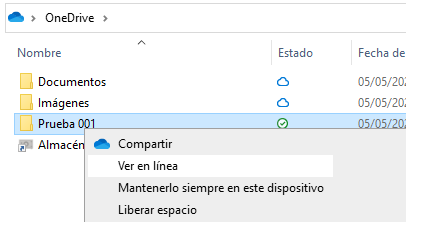
Los iconos que acompañañ a los archivos:

Las opciones que ofrece OneDrive a traves del explorador de archivos de windows:
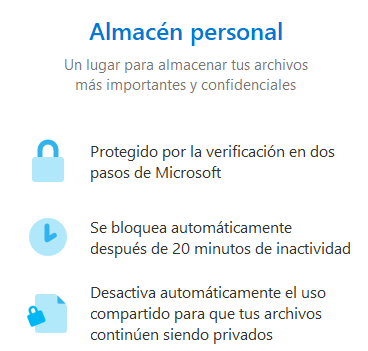
Almacenar informacion con mayor seguridad:
Compartir Carpetas con otras cuentas One Drive:
Creamos una Subcarpeta en nuestra carpeta de OneDrive Local. Esperamos a que el icono del check verde este visible.
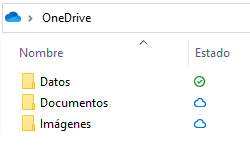
Seguimos con Click derecho sobre esa nueva carpeta y en el menú que aparece seleccionanos compartir.
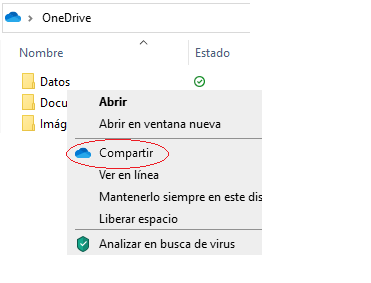
En el nuevo menú compartir que aparece, introducimos la cuenta con que queremos compartir. y enviamos la petición.

La cuenta que ha recibido nuestra petición la encontrara en la plataforma web de OneDrive, en el apartado Compartido.
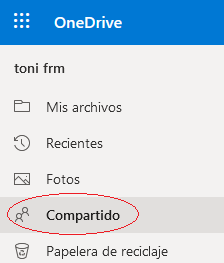
En este apartado encontraremos la carpeta compartida, ahora debemos añadirla a nuestra carpeta local de OneDrive. Para eso utilizamos clic derecho sobre esta carpeta y seleccionamos, Agregar a mi OneDrive.
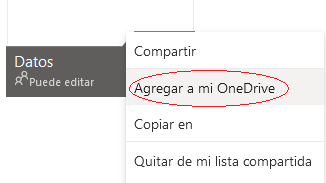
A partir de ahora la carpeta compartida se sincronizara entre las dos cuentas automaticamente. Lo sabremos porque acareel el icono de usaurio al lado del chack verde.