


Cómo descargar TODAS tus fotos de Google Fotos
Para descargar todas tus fotos de Google Fotos, tienes que entrar en la web de Google Takeouts, cuya dirección es takeout.google.com. Es la página de donde descargar las copias de seguridad de toda tu cuenta de Google y todos los servicios que usas, aunque como sólo te interesa Google Fotos, pulsa en el botón Desmarcar todo que aparece en la parte superior del listado de productos.
Desmarcar todo

Ahora, todos los servicios de Google están deseleccionados, y lo que tienes que hacer es seleccionar Google Fotos en la lista pulsando sobre el cuadro de selección que hay a su derecha. Por defecto, Takeout configurará la descarga para bajar el contenido en todos los formatos y de todas las fechas, una copia de seguridad total, pero tienes dos botones para seleccionar fechas y formatos concretos si lo necesitases.
Marcar Google Fotos

Como sólo te interesan las fotos de Google Fotos, no tienes que marcar nada más. Sólo baja abajo del todo en la página y pulsa el botón de Siguiente paso. Si quieres incluir el contenido de algún otro servicio en la copia de seguridad, entonces selecciónalo también antes de pulsar en Siguiente paso.
Archivo Unico
Siguiente Paso
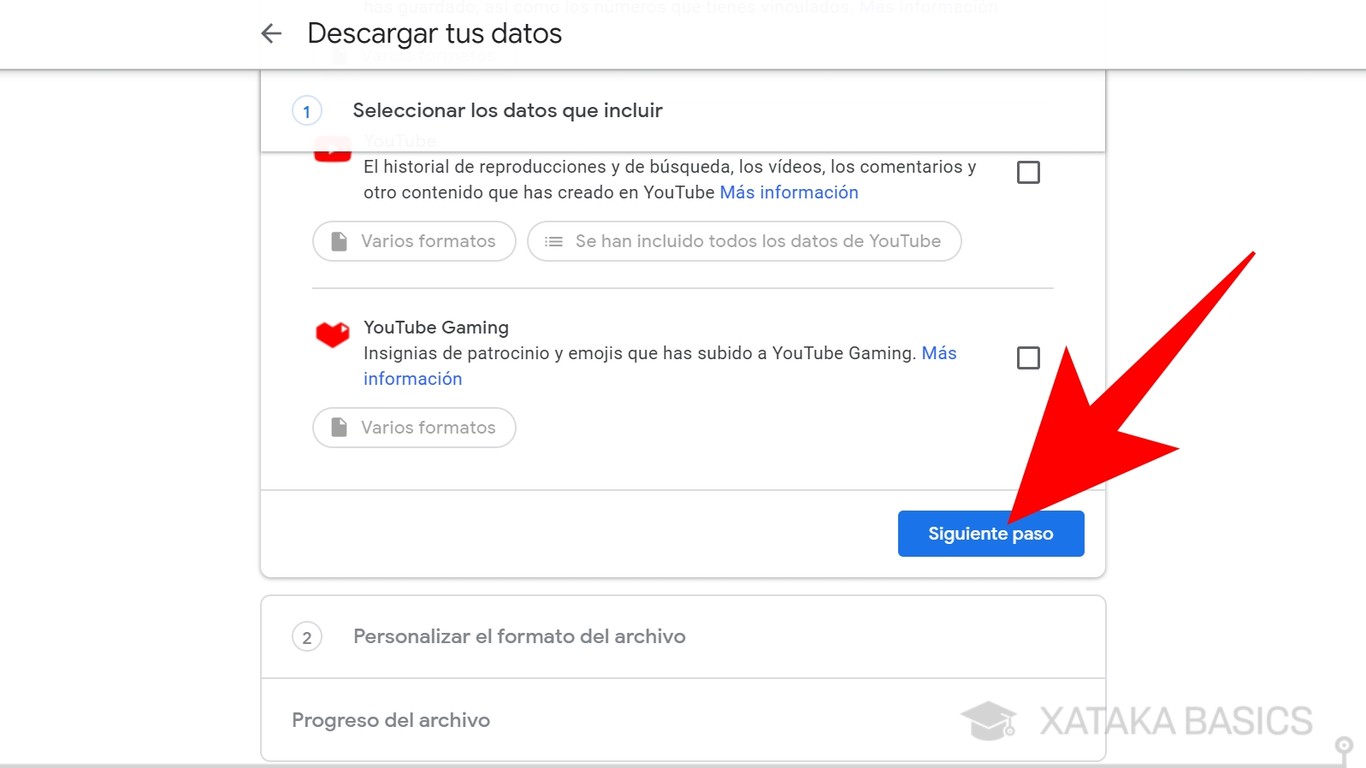
Ahora llegarás a la pantalla en la que puedes configurar tu copia por seguridad. Es suficiente con dejarlo todo como está y pulsar en Crear archivo, pero aquí puedes hacer cambios como elegir si quieres una única copia o que te vaya enviando más copias cada dos meses con las fotos nuevas que subas. También puedes elegir si quieres utilizar el formato ZIP u otro formato de compresión, y el tamaño que quieres que tengan los archivos que formen la copia de seguridad.
Entendiendo que tienes muchas fotos en Google Fotos, quizá prefieras bajarte archivos de gran tamaño, aunque si tu conexión no es buena puede ser mejor varios archivos de menor tamaño. Al final, tendrás que bajarte todos los archivos comprimidos y descomprimirlos a la vez.
Terminado
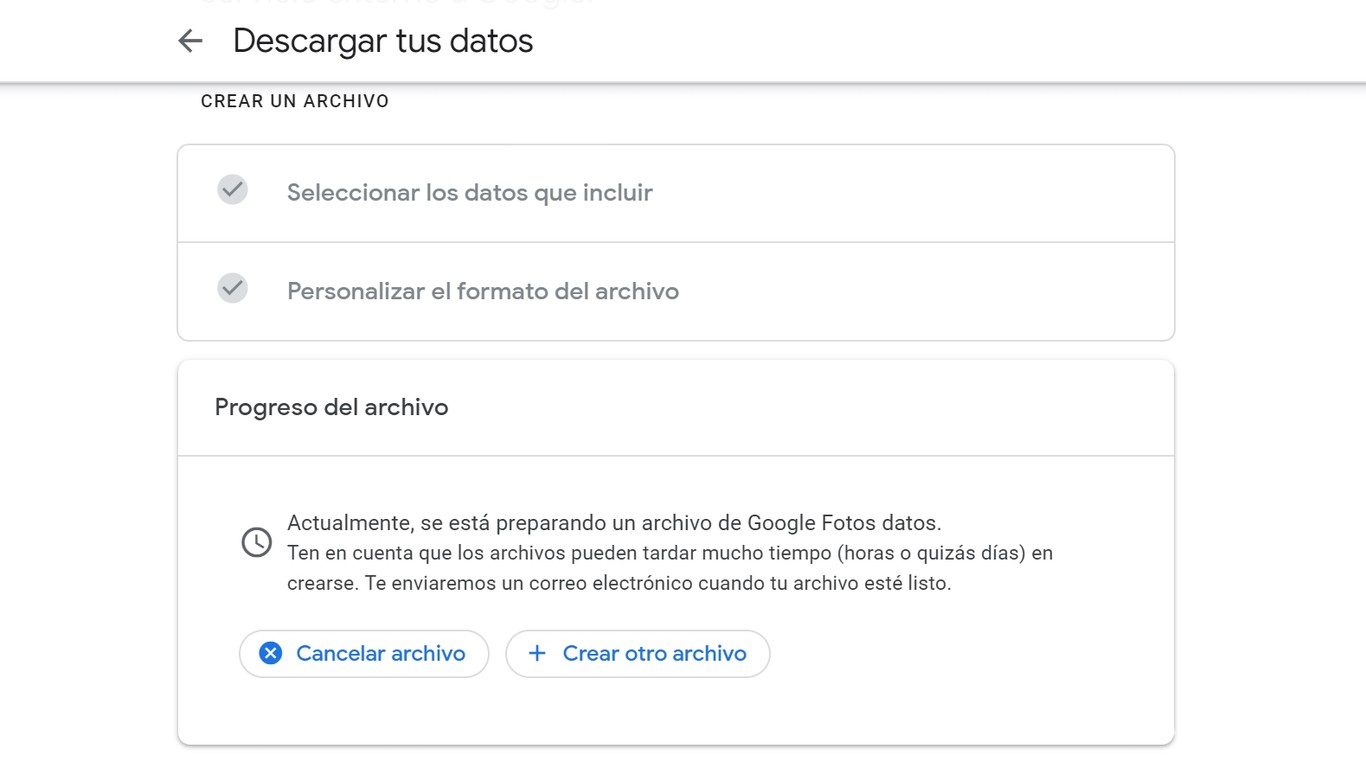
Y ya está. Una vez pulses en Crear archivo se iniciará el proceso para hacerte una copia de seguridad. Durante unos minutos vas a poder cancelar la creación de este archivo de copia, pero si no lo haces, tendrás que esperar algunos minutos u horas hasta que Google te notifique por correo electrónico que tu archivo está listo para bajar. En este correo te incluirá la dirección para la descarga.
Cómo hacer que Google Fotos te cree una panorámica automáticamente a partir de tus fotos.
Fuente: